1. O que aparece na aba Início
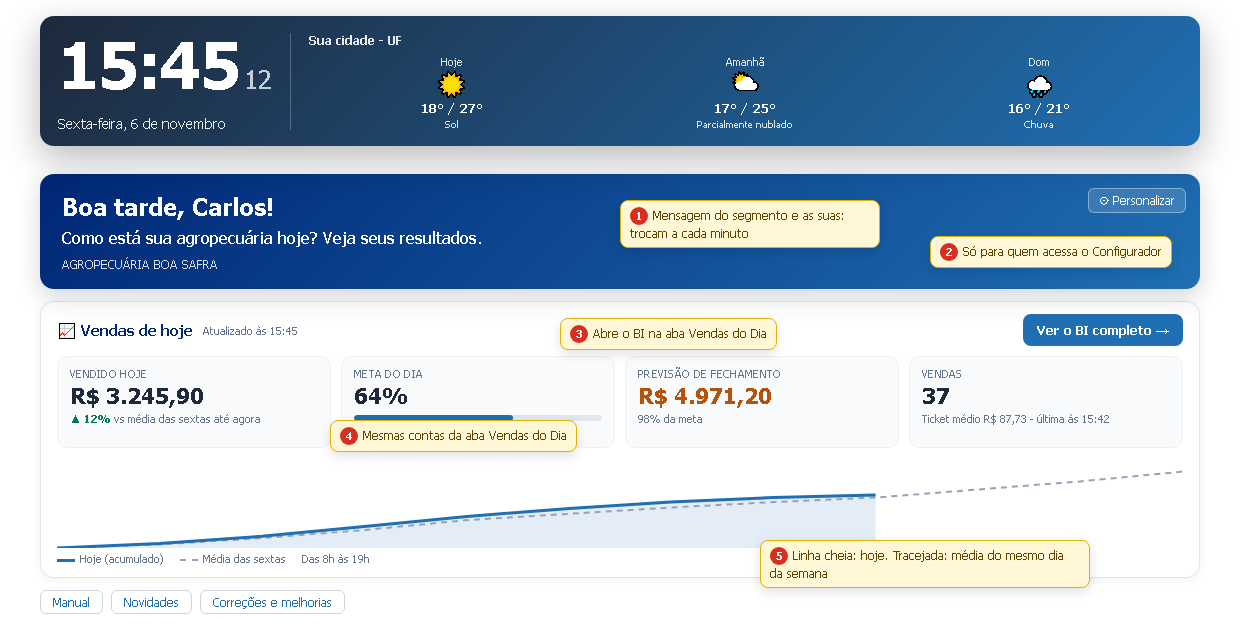
- Saudação e mensagem do segmento. "Bom dia", "Boa tarde" ou "Boa noite" com o nome do usuário, e uma mensagem para o seu negócio, como "Como está sua agropecuária hoje? Veja seus resultados." As mensagens que você cadastrar entram junto e todas trocam a cada minuto.
- Personalizar. Só aparece para quem acessa o Configurador. Veja a seção 5.
- Ver o BI completo. Abre o BI Gerencial direto na aba Vendas do Dia. Se o BI já estiver aberto, só traz a aba para a frente.
- Vendas de hoje. Vendido, meta do dia com a barra do que já foi atingido, previsão de fechamento (em laranja quando fica abaixo da meta), quantidade de vendas, ticket médio e a hora da última venda.
- Curva do dia. A linha cheia é o acumulado de hoje; a tracejada, o que o mesmo dia da semana costuma vender até cada hora.
2. Mensagens por segmento
O segmento vem do ramo de atividade do cadastro da empresa do terminal. Quando o ramo do cadastro não combina com o seu negócio, escolha o segmento na janela Personalizar. A lista tem, entre outros: agropecuária, mercado, loja, vestuário e calçados, materiais de construção, auto peças, auto elétrica, oficina, revenda de veículos, ótica, pet shop, farmácia, padaria, restaurante, distribuidora, indústria, transportadora, clínica, salão de beleza e escola.
Use as mensagens próprias para recados da semana, metas e campanhas. Exemplos: "Bom trabalho, equipe! Vamos bater a meta de hoje." ou "Confira o estoque antes do movimento da tarde." São até 20 mensagens de até 150 letras, e todas as telas mostram a mesma mensagem no mesmo minuto.
3. Tela de descanso
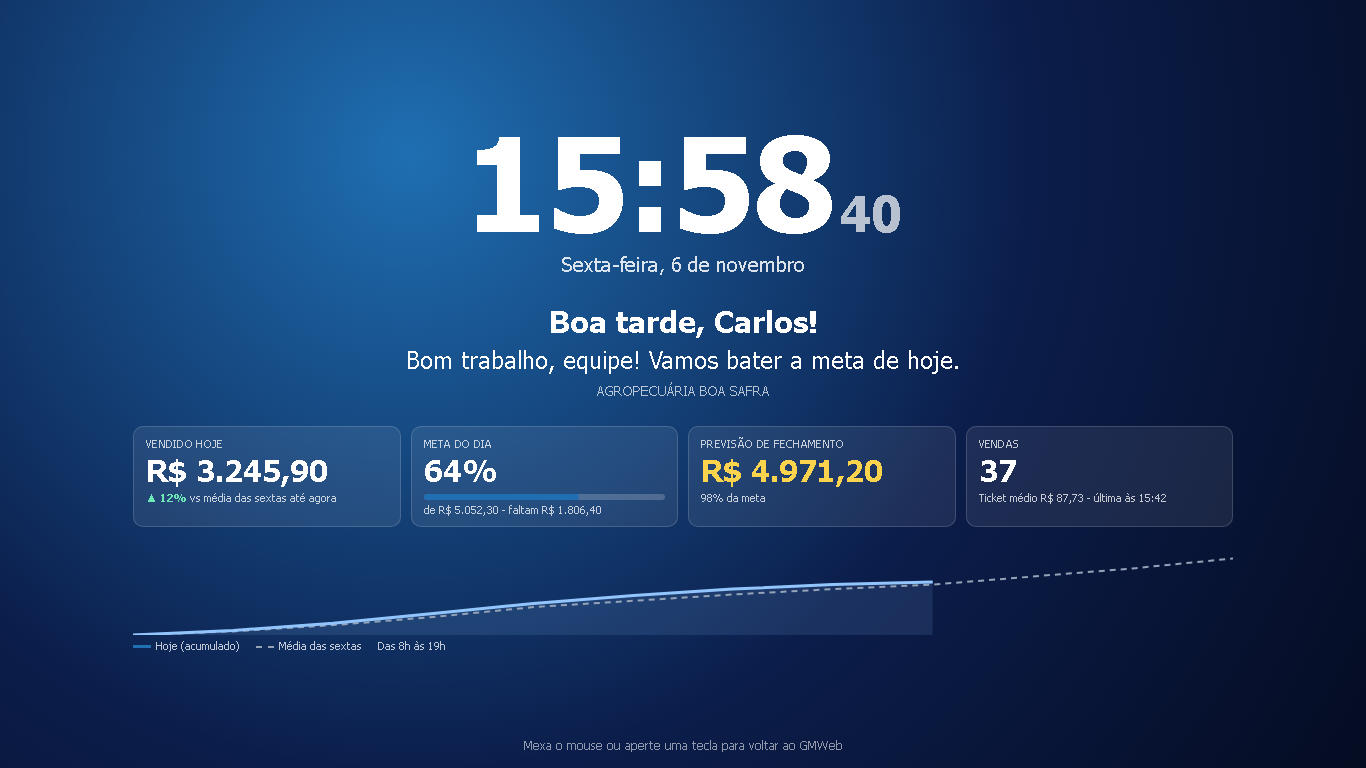
Com a opção ligada, depois do tempo escolhido sem mexer no GMWeb (mouse, teclado ou toque), a tela de boas-vindas cobre a janela inteira: relógio grande, saudação, mensagens e, para quem tem o BI, o resumo de vendas, atualizado a cada minuto. Qualquer tecla ou movimento do mouse volta para onde você estava, sem perder nada.
- O tempo vai de 1 a 240 minutos.
- Ela conta só o tempo sem uso do GMWeb. Com a janela do GMWeb minimizada ou em outra aba do navegador, o tempo recomeça.
- Para ocupar o monitor inteiro, deixe a janela do GMWeb maximizada ou em tela cheia (F11).
4. Na tela de login
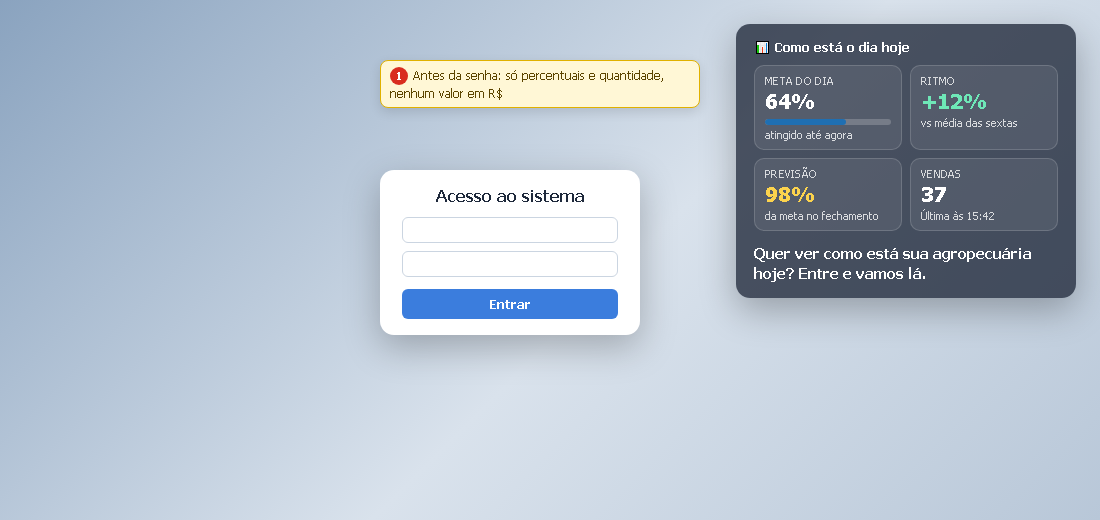
Antes da senha, o canto superior direito mostra como está o dia, somando todas as empresas: meta atingida, ritmo contra a média do mesmo dia da semana, previsão em % da meta e quantidade de vendas, com o convite "Quer ver como está sua empresa hoje? Entre e vamos lá." (com o segmento da empresa).
5. Personalizar
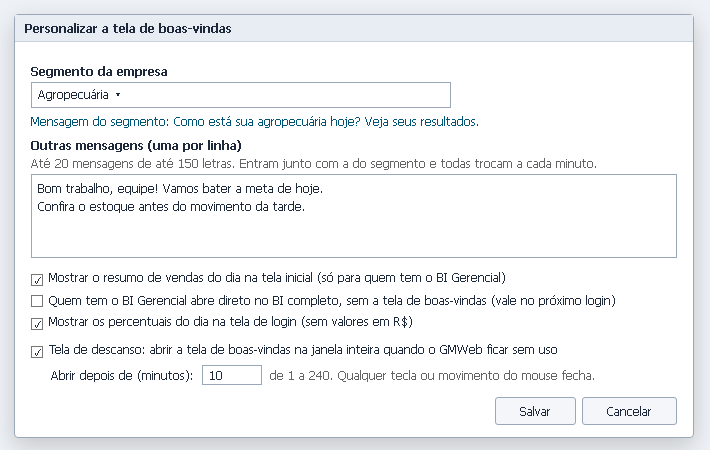
Clique em Personalizar, no canto da saudação. As escolhas valem para todos os usuários do sistema.
| Opção | O que faz |
|---|---|
| Segmento da empresa | Automático, pelo ramo do cadastro da empresa, ou escolhido na lista. A mensagem do segmento aparece logo abaixo. |
| Outras mensagens | Uma por linha. Linhas vazias ou repetidas são ignoradas. As mensagens ficam como foram digitadas. |
| Resumo de vendas na tela inicial | Liga ou desliga o bloco Vendas de hoje (para quem tem o BI Gerencial). |
| Abrir direto no BI completo | Quem tem o BI Gerencial abre no BI, sem a tela de boas-vindas. Vale no próximo login. Nesse modo, o botão Tela inicial, na barra do BI, abre esta mesma janela para desfazer. |
| Percentuais na tela de login | Liga ou desliga o quadro da tela de login. |
| Tela de descanso | Liga ou desliga, com o tempo sem uso em minutos (1 a 240). |
6. Perguntas frequentes
O resumo mostra "Sem meta" e "Sem histórico". A meta automática precisa de vendas no mesmo dia da semana nas últimas 4 semanas. Em loja nova, ou num dia em que a loja não costuma abrir, cadastre uma meta fixa no BI (botão Metas do dia).
Os números do Início são diferentes do BI. Compare com a aba Vendas do Dia e as mesmas empresas: o Início soma todas as empresas que o usuário pode ver. O resumo pode estar até 2 minutos atrás; o botão Atualizar do BI relê na hora.
A tela de descanso não abre. Confira se está ligada no Personalizar e se a janela do GMWeb ficou visível pelo tempo escolhido. Minimizada ou em outra aba do navegador, o tempo recomeça. Com a aba BI Gerencial na frente ela também não abre: quem deixa o BI aberto num monitor ou numa TV continua vendo o BI.
Quero de volta o BI como tela inicial. Marque "Abrir direto no BI completo" no Personalizar e entre de novo no sistema.